

대충 2026년 1월 기준으로 된 리스트들입니다.
|
도메인 이름 |
등록 기준 |
PSL 가입 여부 |
Cloudflare는 호스팅 가능한가요? |
도메인 만료일 |
등록 수 제한 |
참고: |
|
L53 |
실제 핸드폰 인증번호 필요 |
✔ 가입하셨습니다 |
✔ 호스트 CF |
1년 (쿠폰 코드 사용 갱신 가능) |
1 |
안정적이고 사용하기 쉬워서 개인 사이트에 적합합니다 |
|
CloudNS |
도메인 이름 신청에는 깨끗한 IP가 필요합니다 |
✔ 가입하셨습니다 |
⚠ "양방향 양육" 이후에 효력이 발생합니다 |
장기 |
1 |
임계값이 높아서 초보자에게는 추천하지 않습니다 |
|
DigitalPlat |
GitHub 2차인증이 필요합니다 |
✔ 가입하셨습니다 |
✔ 호스트 CF |
1년 (만료 180일 전까지 연장 가능, 이론상 영구) |
1+1 |
안정적이고 단순하며 초보자에게 추천합니다 |
|
DNSHE |
등록은 추가 요구 사항 없이 간단합니다 |
✔ de5.net 추가 |
✘ 아직 발효되지 않음 |
장기 |
기존 사용자는 "5+5", 신규 사용자는 "3+2"입니다. |
지원 API는 앞으로 CF를 호스팅한 후에 더 추천합니다 |
|
Netlib |
등록은 간단하고 인증도 필요 없습니다 |
✔ 가입하셨습니다 |
✔ 호스트 CF |
장기 |
명시적 제한 없음 (가벼운 사용) |
등록 수에 제한이나 기준이 없습니다 |
인데 뭐 대충 소개하고
L53
특징: 가입 절차가 간단하며, Cloudflare(클라우드플레어)와 직접 연동이 가능합니다.
참고사항: 기본 유효 기간은 1년이지만, 1년 연장 프로모션 코드를 사용해 갱신할 수 있습니다.
주의: 가입 시 원활한 인증번호 수신을 위해 해외 IP 환경(VPN 등)이 필요할 수 있습니다
CloudNS
특징: 등록 과정 자체는 쉽지만, 도메인 신청 시 **깨끗한 IP(스팸 이력이 없는 IP)**가 필요합니다.
연동 방식: Cloudflare에 등록한 후 바로 사용할 수 없으며, 양방향 관리(Double Hosting) 설정을 거쳐야 활성화됩니다.
DigitalPlat
https://dash.domain.digitalplat.org/
특징: 가입이 간편하며, 본인 인증(KYC)을 위해 GitHub 인증이 필요합니다.
장점: Cloudflare에 직접 연동하여 사용할 수 있습니다.
유효 기간: 초기 1년이 제공되며, 만료 180일 전부터 수동으로 연장할 수 있어 이론상 평생 무료로 사용 가능합니다.
DNSHE
특징: 기술적인 성격의 다양한 무료 도메인 확장자(예: us.ci, de5.net)를 제공합니다.
장점: API를 지원하여 자동화 파싱, CI/CD, 스크립트 배포에 유리합니다. 특히 de5.net은 PSL(Public Suffix List)에 등록되어 보안성이 높습니다.
성능: 분석 속도가 빠르고 안정적이어서 장기 프로젝트용으로 적합합니다.
참고: ccwu.cc 확장자는 현재 규제로 인해 등록이 일시 중단되었습니다.
Netlib
특징: 가입이 쉽고 생활 밀착형 또는 재미있는 확장자를 많이 제공합니다.
용도: 가벼운 서비스 위주로, 개인 홈페이지, 소규모 프로젝트, 데모 사이트 등에 적합합니다.
단점: API를 지원하지 않으며 기술적 확장성이 부족합니다. 안정성이 다소 떨어질 수 있어 중요한 운영 환경(프로덕션)용으로는 추천하지 않습니다.
제가 할쌀먹은 DigitalPlat 입니다.
https://dash.domain.digitalplat.org/
뭐 다른사람들은 입맛에 맞는거하세요
다계정이면 거의 무한양산급으로 되니 이걸로하겠습니다
필요준비물
github 2차인증 허용된 계정
대충 계정 만들기인 sign up 해주고요
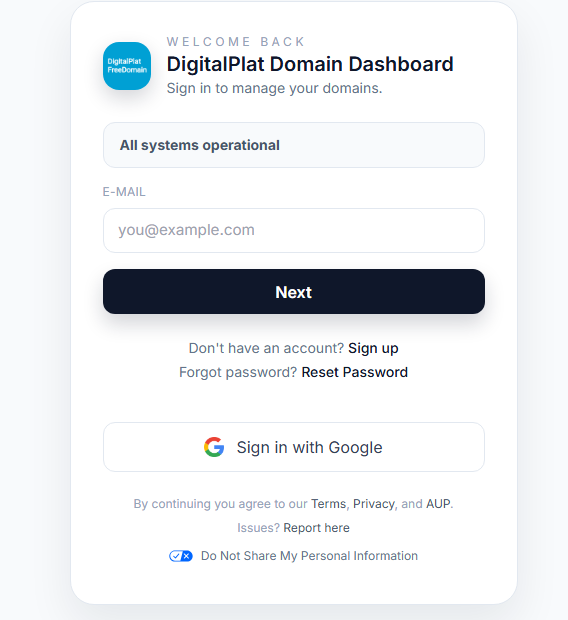
아래 처럼 따라해주면됩니다.
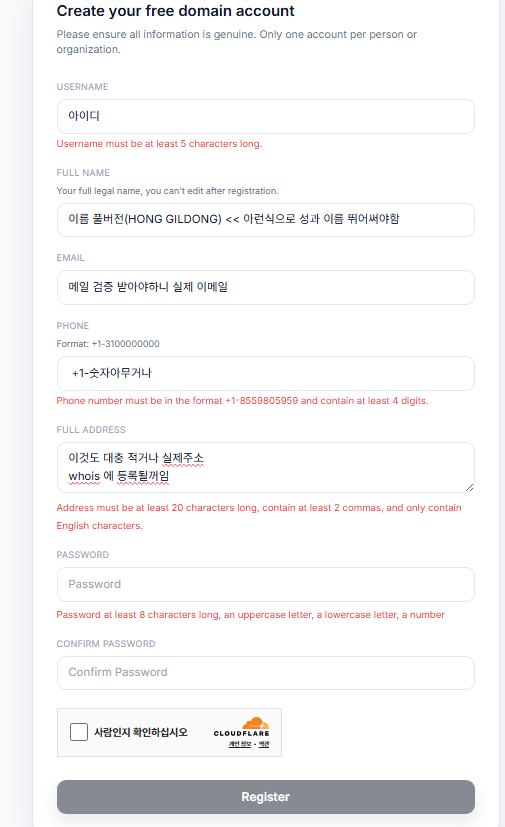
가입하면 GO BACK 하고
https://dash.domain.digitalplat.org/ 가서 다시 로그인하고 해야합니다.
왜 이렇게 만들었는지는 ㅁㄹ..
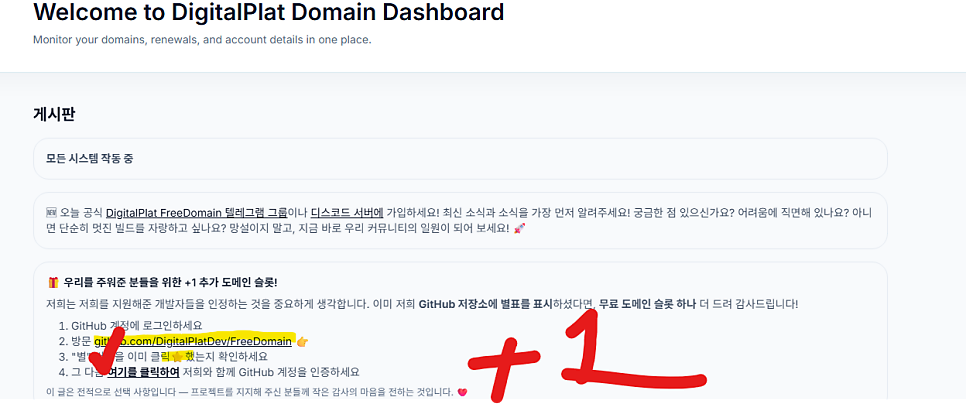
https://github.com/DigitalPlatDev/FreeDomain
여기네 자기네들 코드라고 스타를 달아주고 Click here to verify 를 눌러주시면 최대 도메인이 2개 까지 복사가 됩니다.
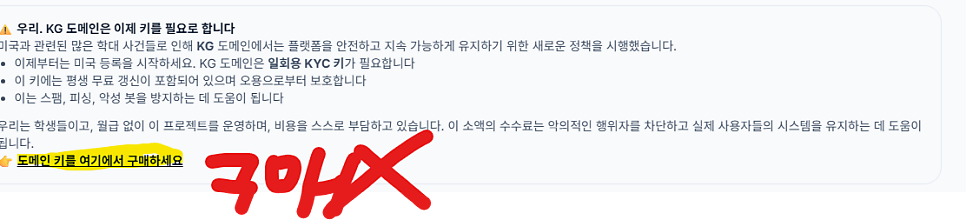
뭐 11월에는 문제가 없었는데 최근와서 uk 쓰는 도메인이 ㅓ너무많아서 돈을 받는다고 합니다.
가격은 3$정도인데 그거할꺼면 프로모션으로 그냥 다른걸로 사세요
여튼쌀먹할꺼니까 아래의 말은 그냥 듣기마하세요
Domain Registraion 을해서 도메인을 구하면되는데
지금은 이2개가 무료입니다. 26.02 월 기준
dpdns.org 랑 qzz.io 만 무료이니까 이 2개만 선택하세요
나머진 너무 잘팔려서 돈내야합니다.
그리고 KEY 등록 이러는데 이런거있으면 잘못선택한거니까 뺴세요
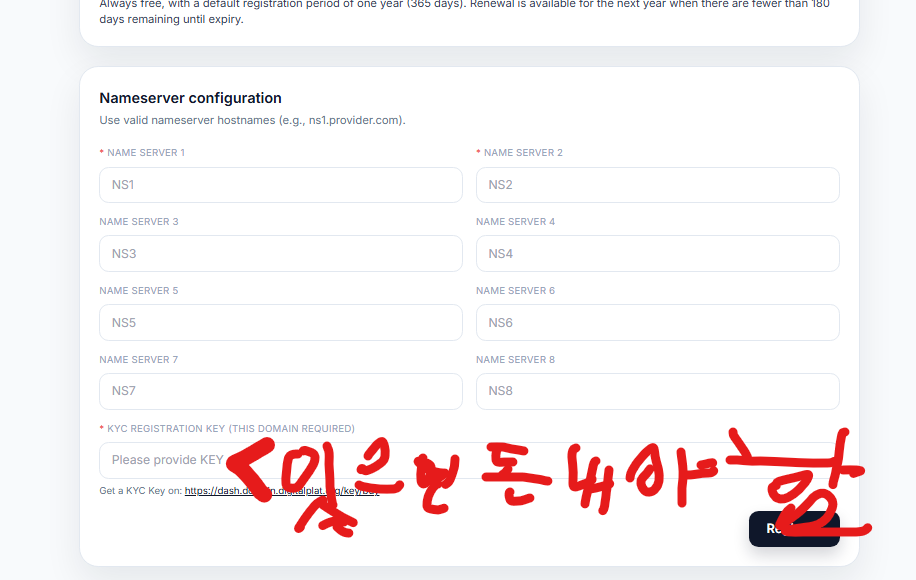
이제 NAME sERVER 어캐하는지 알아봐야하는데
cloudflare로 등록을 하로갑니다.
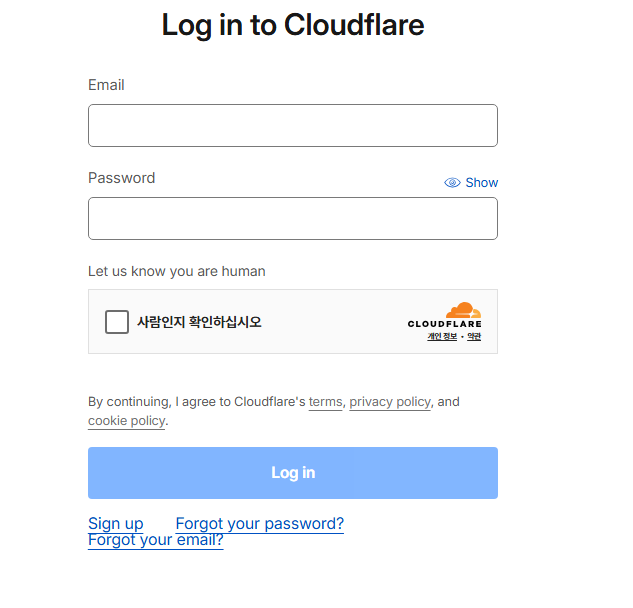
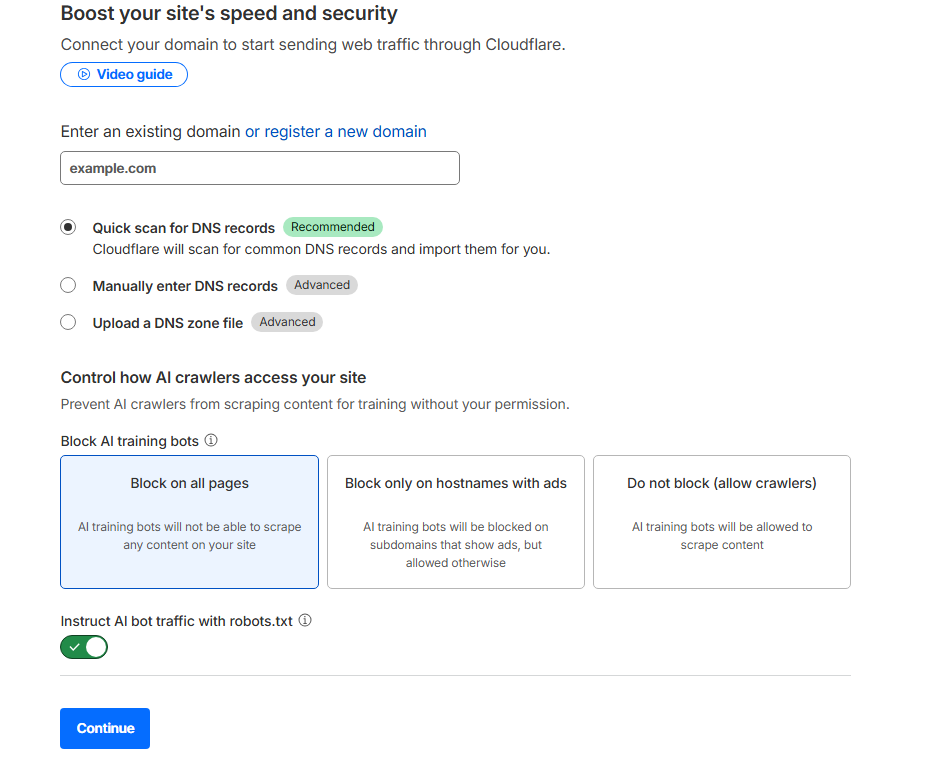
시작하면 파란색으로 onboard domain 있는데 클릭하고
아래는 본인 입맛대로하세요
example.com 은 방금 만든 도메인을 찍어주세요
2번쨰는 그냥 추천하고
3번쨰는 robots.txt가 봇들이 너꺼 먹고가는지 여부 체크하느거니까 알아서하시면됩니다.
당연히 쌀먹이니까 free찍고요
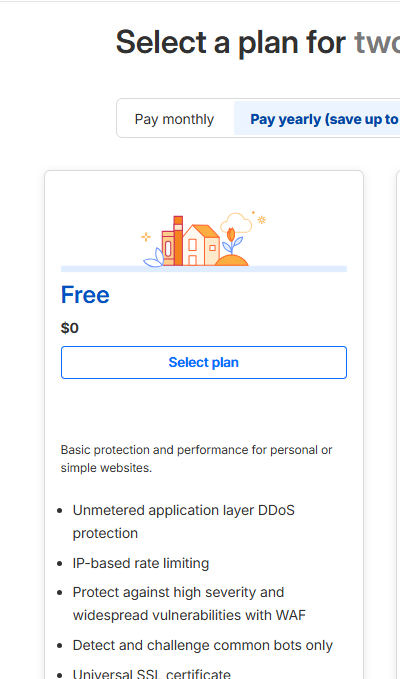
이부분은 지금 설정할껏이 아니니까 패스를 하고 confirm 을해줍니다.
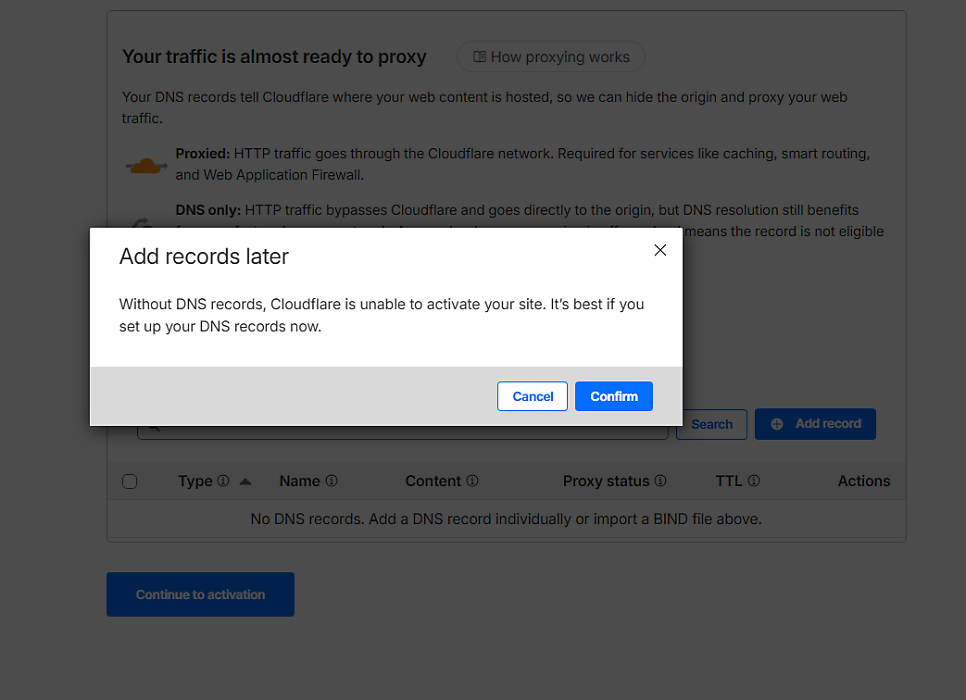
이렇게 하면 nameservers 가 나오는데 여기 B 에있는 2개를
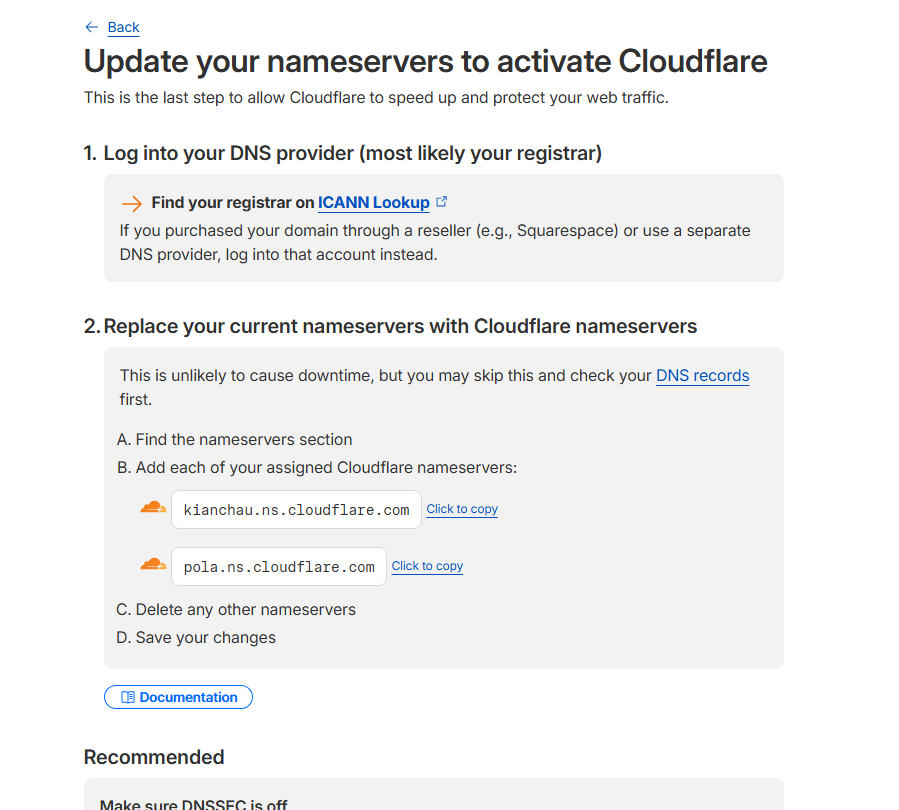
여기 Nameserver로 하는겁니다.
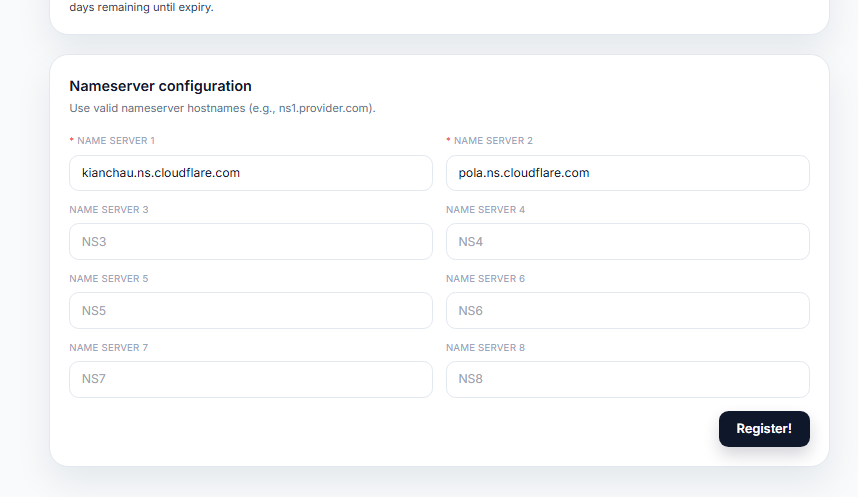
이제는 DNS 만 설정하고, 서버에 잘성정을 해주면
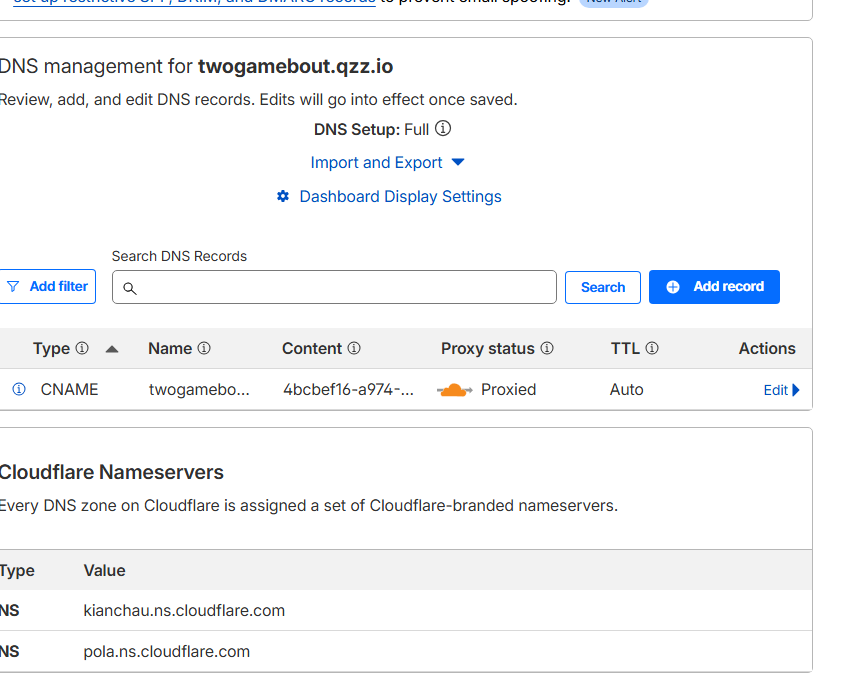
이렇게 쌀먹이 실제로 됩니다.
dns 랑 이런거 자세히 모르면 gemini 한테 물으면 알려줍니다, 대충 답변
**Type(유형)**을 결정하는 기준과 Content/Target(대상) 값을 어디서 가져와야 하는지, 특히 지금 사용 중이신 Cloudflare Tunnel 상황을 중심으로 알기 쉽게 설명해 드릴게요.
1. Type (유형) 정하는 방법
DNS 레코드 유형은 **"내가 연결하려는 목적지의 주소 형태가 무엇인가?"**에 따라 결정됩니다.
|
유형 (Type) |
언제 사용하나요? |
연결 대상 (Target)의 형태 |
비유 |
|
A |
가장 기본. 도메인을 숫자 IP 주소로 연결할 때 |
예: 192.0.2.1 (IPv4 주소) |
"철수네 집 주소는 101동 202호야" (정확한 위치) |
|
CNAME |
도메인을 **또 다른 도메인 주소(별칭)**로 연결할 때 |
예: abc.cfargotunnel.com (문자로 된 주소) |
"철수네 집은 영희네 옆집이야" (다른 대상을 가리킴) |
2. Content / Target (대상) 값 구하는 방법
cfargotunnel.com으로 끝나는 주소는 Cloudflare Zero Trust (Tunnel) 설정에서 나옵니다. 이 값을 확인하는 경로는 다음과 같습니다.
A. Cloudflare Zero Trust 대시보드에서 확인 (가장 정확)
서버 내부에서 터널을 생성했다면, Cloudflare 웹 대시보드에서 해당 터널의 고유 주소를 볼 수 있습니다.
Cloudflare Zero Trust 대시보드에 로그인합니다.
왼쪽 메뉴에서 Networks(네트워크) > **Tunnels(터널)**로 이동합니다.
현재 활성화된(Active) 터널의 이름을 클릭합니다.
Overview 탭이나 터널 정보란에 보면 Tunnel ID가 있습니다.
대상 주소는 보통 [Tunnel ID].cfargotunnel.com 형태입니다.
예: b7845a2f-6924-4cf0-90f7-bb1a824a8ccb.cfargotunnel.com
이 값을 복사해서 DNS 설정의 Target 칸에 넣으시면 됩니다.
B. (참고) 만약 일반 서버 IP를 찾는다면?
Cloudflare 터널이 아니라 일반적인 웹 호스팅(AWS, 카페24 등)을 쓴다면, 해당 호스팅 업체의 관리 페이지에서 **"Public IP(공인 IP)"**를 찾아야 합니다.
이 경우 IP 주소(예: 203.0.113.5)를 복사한 뒤, Type을 A로 설정하고 입력합니다.
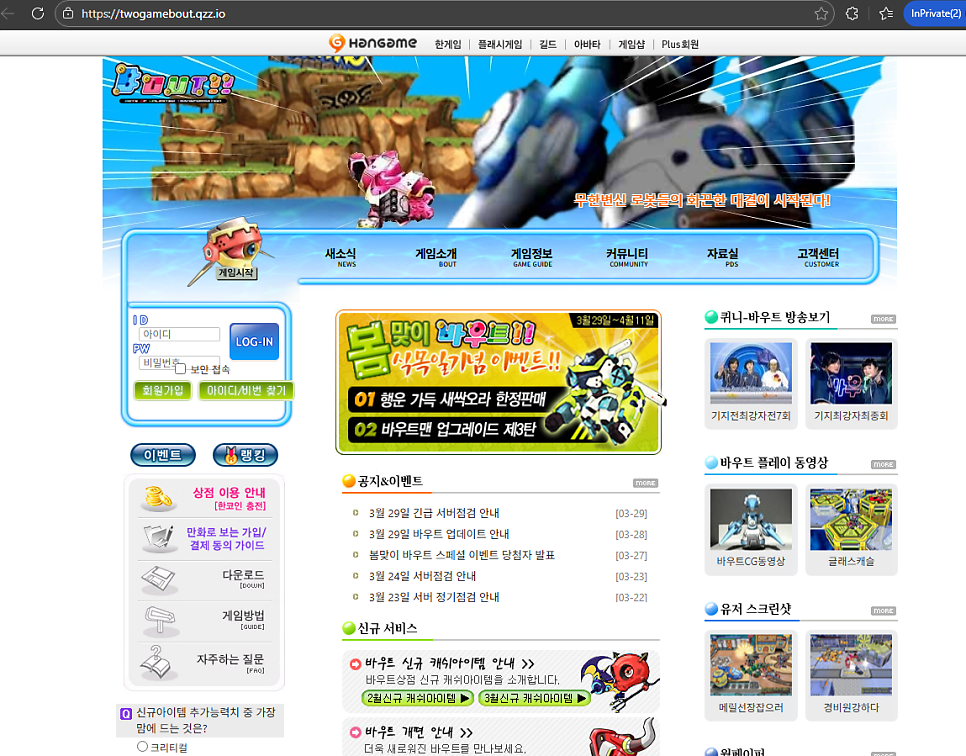

원본: 네이버 블로그
댓글
댓글 쓰기